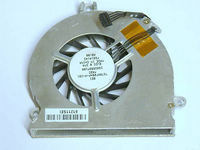
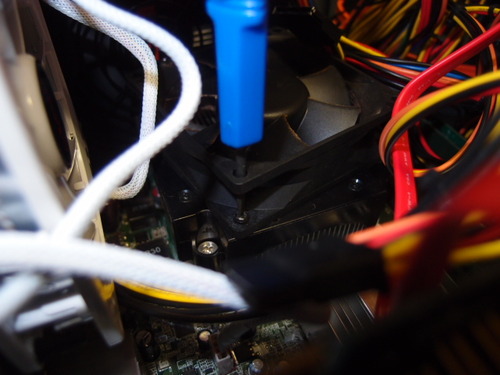
純正ファンはこの程度の大きさです。レンダリングを始めると5分くらいでオーバーヒートの警報音が鳴ります。ケースは4基のファンで排熱していますが、CPU自体の排熱が間に合わないようです。
M/Bを取り外し、純正CPU ファンを取り外します。CPUの上には熱伝導グリスがこびりついています。このこびりついたグリスを綺麗に拭き取り、新しいグリスを用いて新しい冷却ファンの取付を行わねばなりません。
古いのを残したままだとCPUと導熱用金属との密着が悪くなり、新しい冷却ファンの効率が悪くなってしまいます。
このようなクリーナーを使います。
綿棒で綺麗になるまで繰り返し拭き取ります。
CPUの型番が読めるくらいまで綺麗にします。
熱伝導グリスです。CPU ファンにも付属していますが、スペアとしていつも在庫してあります。
グリスをCPUに塗り延ばします。真ん中に丸く山にしても大丈夫です。ファンを固定するとCPU全体に延びるようになりますから。
ThinkPad CPU 交換と接する面です。導パイプに冷媒が入っていて熱循環し、アルミの放熱フィンで冷却されます。このタイプでは6本の銅パイプがあります。車の排気マニホールドに似て格好いいです。
リテンションプレートを取り付けます。この足がM/Bの取付穴に入ります。
このようにM/Bの上に載せます。グリスはサンドイッチにされます。
CPU ファンを付けたままM/Bを裏返しにします。固定されていないのでうまく裏返さないファン本体が外れてしまいます。基板の端子や配線に触れないように、十分注意せねばなりません。
バックボードを載せます。
ナットで固定します。車のホイールのように対角のナットを少しずつ締めていきます。グリスは圧着され付けすぎているとはみ出ますが、絶縁体なので問題はありません。慣れないと適量は判りづらいです。要は失敗したときのためにクリーナーとグリスのスペアは必須なのです。
 巨大なファンが取り付けられました。重量は800グラム以上、これを縦置きで使うのは忍びないですね。私の所は基本的に横置き、見たままの姿で使います。
ケース内に戻し配線を復旧します。新しいファンと今まで使っていた排出用のファンが向かい合い、空気の流れが悪くなりそうなので取り外しました。
従って90ミリの吸気用が2基、90ミリの排気用が1基、電源の排出用が1基の構成になりました。
外してあったI/Fボード類を復旧します。左からGPU、USB3.0、TVチューナーボード、FAXモデムボード、USB-パラレル変換ボードが入りました。
冷却ファンは排気用の1基を除きM/BのFANコネクターに繋いであるため、M/B側で可変コントロールされます。CPUの温度が低ければ低速回転、高温になると高速回転に変化します。アイドリングではCPU温度が低いため静かですね。
CPU温度は35~40度、レンダリングを始めたら最大で72度まで上がりましたが、オーバーヒートアラームは鳴りませ。
多分90度近くまで上がっていたと思います。オーバーヒート気味になるとThinkPad CPU 交換は自己破壊防止のため処理速度を落とし発熱を押さえます。従って処理時間が長くなるのです。
このファンを取り付けた後は若干レンダリングの速度が上がりました。
厳密に測定はしていませんが、8分掛かっていたレンダリングとデータ転送が7分程度になりましたので、1割以上は早くなりました。
冷却ファンの効果絶大でしょうか。
取り外したのはこれ。あとで綺麗に清掃して保存します。純正の耐久性は抜群ですので、また使う機会もあるでしょう。特に小さな筐体ではこのくらいのサイズのファンしか使えないことがありますから。
M/Bを取り外し、純正CPU ファンを取り外します。CPUの上には熱伝導グリスがこびりついています。このこびりついたグリスを綺麗に拭き取り、新しいグリスを用いて新しい冷却ファンの取付を行わねばなりません。
古いのを残したままだとCPUと導熱用金属との密着が悪くなり、新しい冷却ファンの効率が悪くなってしまいます。
このようなクリーナーを使います。
綿棒で綺麗になるまで繰り返し拭き取ります。
CPUの型番が読めるくらいまで綺麗にします。
熱伝導グリスです。CPU ファンにも付属していますが、スペアとしていつも在庫してあります。
グリスをCPUに塗り延ばします。真ん中に丸く山にしても大丈夫です。ファンを固定するとCPU全体に延びるようになりますから。
ThinkPad CPU 交換と接する面です。導パイプに冷媒が入っていて熱循環し、アルミの放熱フィンで冷却されます。このタイプでは6本の銅パイプがあります。車の排気マニホールドに似て格好いいです。
リテンションプレートを取り付けます。この足がM/Bの取付穴に入ります。
このようにM/Bの上に載せます。グリスはサンドイッチにされます。
CPU ファンを付けたままM/Bを裏返しにします。固定されていないのでうまく裏返さないファン本体が外れてしまいます。基板の端子や配線に触れないように、十分注意せねばなりません。
バックボードを載せます。
ナットで固定します。車のホイールのように対角のナットを少しずつ締めていきます。グリスは圧着され付けすぎているとはみ出ますが、絶縁体なので問題はありません。慣れないと適量は判りづらいです。要は失敗したときのためにクリーナーとグリスのスペアは必須なのです。
ケース内に戻し配線を復旧します。新しいファンと今まで使っていた排出用のファンが向かい合い、空気の流れが悪くなりそうなので取り外しました。
従って90ミリの吸気用が2基、90ミリの排気用が1基、電源の排出用が1基の構成になりました。
外してあったI/Fボード類を復旧します。左からGPU、USB3.0、TVチューナーボード、FAXモデムボード、USB-パラレル変換ボードが入りました。
冷却ファンは排気用の1基を除きM/BのFANコネクターに繋いであるため、M/B側で可変コントロールされます。CPUの温度が低ければ低速回転、高温になると高速回転に変化します。アイドリングではCPU温度が低いため静かですね。
CPU温度は35~40度、レンダリングを始めたら最大で72度まで上がりましたが、オーバーヒートアラームは鳴りませ。
多分90度近くまで上がっていたと思います。オーバーヒート気味になるとThinkPad CPU 交換は自己破壊防止のため処理速度を落とし発熱を押さえます。従って処理時間が長くなるのです。
このファンを取り付けた後は若干レンダリングの速度が上がりました。
厳密に測定はしていませんが、8分掛かっていたレンダリングとデータ転送が7分程度になりましたので、1割以上は早くなりました。
冷却ファンの効果絶大でしょうか。
取り外したのはこれ。あとで綺麗に清掃して保存します。純正の耐久性は抜群ですので、また使う機会もあるでしょう。特に小さな筐体ではこのくらいのサイズのファンしか使えないことがありますから。